Laravel
 React
React Vue
Vue Next.js
 Nuxt.js
 Opencart
 Wordpress
 PHP
PHP Владислав ПанасюкFounder, CEO
Самостійне встановлення Денвера (Denwer)
Щоб запустити сайт в інтернеті, необхідно пройти кілька етапів. Спочатку здійснюється встановлення денвера на комп’ютер. На локальному сервері комп’ютера створюється сайт. Далі йде робота з технічної оптимізації та дизайну. Наприкінці власник сайту підбирає та купує відповідне доменне ім’я та хостинг.
Саме таким шляхом будемо йти і ми з вами. Сьогодні ми навчимося встановлювати денвер на комп’ютер.
Деякі вебмайстри створюють свої сайти безпосередньо в інтернеті на тестовому хостингу. Або як варіант підбирають безкоштовний хостинг. Але я рекомендую встановити саме денвер. Так ви зможете в будь-який час зайти на сайт і зробити необхідні редагування. До того ж, на локальному сервері (тобто на комп’ютері) ви можете працювати без підключення до інтернету.
Що означає слово Denwer?
Denwer – це набір програм для веб-розробника, який займається створенням сайтів та веб-додатків на власному комп’ютері, який працює під керуванням операційної системи Windows.
Інструментом, яким ми користуватимемося з вами з пакету Denwer, буде база даних MySQL.
Як встановити denwer на комп’ютер?
Покрокова інструкція щодо встановлення денвера
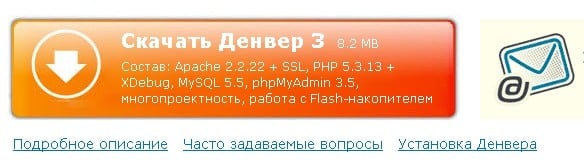
1. Заходимо на сайт розробника та завантажуємо останню версію продукту. Рекомендую завантажувати Денвер саме із сайту розробника. В інтернет можна знайти різні сайти, де пропонують завантажити Денвер за посиланням. Але в такому випадку є можливість, що ви завантажуєте не зовсім нову версію. І потім при встановленні нової версії вордпресу можуть виникати конфлікти. Наприклад, не підійде версія PHP.
2. Запускаємо інсталяційний файл exe і натискаємо кнопку «так», підтверджуючи дію на встановлення пакета. Відкриється вікно браузера Internet Explorer. Для продовження встановлення слід закрити. Закрили і з’являється чорне віконце із пропозицією натиснути кнопку Enter. Із задоволенням натискаємо.

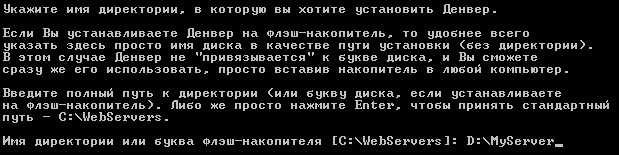
3. Інсталятор попросить вказати папку, куди буде встановлено локальний сервер. За промовчанням установник рекомендує вибрати диск С. Але я завжди встановлюю Денвер на диск D. Прописуємо наступний шлях D: MyServer.
І знову “Enter”. Весь час слідуємо вказівкам установника. Вибираємо «y» для підтвердження встановлення у вказану директорію.
4. Далі пропонується ввести літеру для назви майбутнього віртуального диска. Тут слід вибирати літери, які рідко зустрічаються у назвах ваших папок. Логічно, що ми не називатимемо такими літерами, як наші системний диск та диск, на якому зберігатиметься інформація. Назвемо віртуальний диск буквою Z.

Знову натискаємо улюблену «Enter». Починається копіювання файлів у папку, яка була вказана нами в перших кроках.
Копіювання триває кілька секунд. Трохи чекаємо. Коли закінчиться копіювання файлів, відкриється вікно:
Прописуємо у вказаному місці цифру 1.
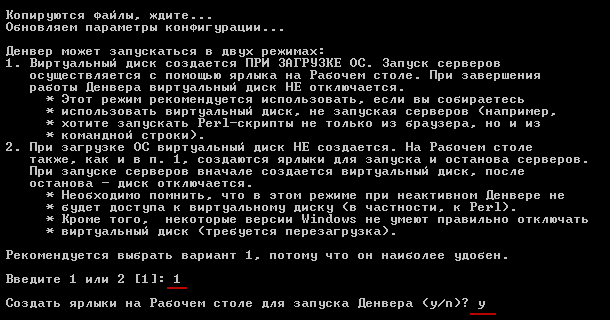
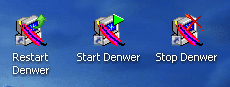
Після цього натискаємо «Enter» і підтверджуємо встановлення ярликів Денвера на робочий стіл кнопкою «y». Чудово, ми з вами встановили на комп’ютер Денвер. На робочому столі повинні з’явитися три ярлики, якими ми зможемо керувати Денвером:
- запускати;
- перезавантажувати;
- вимикати.
Запуск та перевірка роботи локального сервера Denwer (Денвер)
Переходимо на робочий стіл. Натискаємо на ярлик “Start Denwer”. Дивимось у нижній кут праворуч. У нижній панелі ярликів з’являться перо та капелюх. Відкриваємо браузер на вашу вибір і в адресному рядку вписуємо «localhost». За успішного результату має з’явитися повідомлення «Ура, запрацювало!».
Другий спосіб перевірити працездатність Денвера – це вписати в адресний рядок такий http://test1.ru/
Якщо все зробили правильно, у вікні браузера буде написано:
На сьогодні все. Дякуємо за увагу та удачі!